«Появилось обновление WordPress 6.5» — и каждый раз дилемма. Обновишь — есть шанс что плагин конфликтнёт и весь сайт встанет белым экраном. Не обновишь — через месяц найдут уязвимость и сайт взломают. Я разобрал, как обновлять WordPress, плагины, тему и PHP так, чтобы не получить 500-ю ошибку и не угрохать выходные на починку. С пошаговым чек-листом, командами WP-CLI и инструкциями для нетехнических владельцев.
Зачем обновлять WordPress — и почему откладывать опасно
Обновления — это не блажь разработчиков WordPress. Это закрытие реальных уязвимостей, которыми каждый день эксплуатируют тысячи сайтов в мире. С другой стороны, обновление без подготовки — это способ собственноручно сломать рабочий сайт. Истина посередине: обновляться обязательно, но грамотно.
Что ломается у тех, кто НЕ обновляется
Самая частая беда — взлом. Уязвимости в старых версиях ядра и плагинов известны публично, есть готовые эксплойты, ботнеты сканируют интернет в поисках уязвимых сайтов. Сайт на WordPress взломали — что делать — отдельная статья, но самое простое профилактическое действие против этого сценария: вовремя обновляться.
Кроме безопасности, старые версии перестают работать с современным хостингом. WordPress 5.x уже не запустится на PHP 8.2, который сейчас стандарт у Beget и Timeweb. Старые плагины перестают поддерживать новые ядра — через год вы обнаружите, что половина критичных плагинов больше не получает обновлений и помечена как «не тестировалось с вашей версией WordPress».
Что ломается у тех, кто обновляется БЕЗ подготовки
Другая крайность — нажать «обновить всё» и пойти пить кофе. Через 5 минут сайт показывает белый экран WordPress, 500-ю ошибку или «Briefly unavailable for scheduled maintenance». Конкретные причины я разберу в разделе про устранение поломок, а пока — навскидку:
- Плагин обновился под новое ядро, но другой плагин ещё не успел — конфликт
- Тема использует функцию, которая deprecated в новой версии — fatal error
- В обновлении изменился API, кастомный код в functions.php перестал работать
- PHP-расширение, которое требует новый плагин, не установлено на хостинге
Решение — не выбор между «обновляться» и «не обновляться», а правильный процесс: бэкап, staging, постепенно по одному, с проверкой после каждого шага.
Что проверить ДО обновления — чек-лист из 7 пунктов
Большинство поломок при обновлении — это не сюрприз, а следствие невыполненного чек-листа. Все семь пунктов проверяются за полчаса и сильно снижают шанс получить нерабочий сайт.
Версия PHP на хостинге — совместима ли с новым ядром
WordPress 6.x официально поддерживает PHP 7.4 и выше, но рекомендует PHP 8.2 или 8.3. Если у вас на хостинге всё ещё PHP 7.0 или 7.2 — обновление ядра пройдёт, но плагины могут начать сыпать ошибки. Узнайте текущую версию через панель хостинга или через WordPress Site Health.
Требования и совместимость:
- PHP 7.4 — минимум, но устарел, постепенно теряет поддержку плагинов
- PHP 8.0–8.1 — рабочий вариант, основная масса плагинов поддерживает
- PHP 8.2 — современный стандарт, рекомендуется для всех новых сайтов
- PHP 8.3 — самая свежая версия, но не все плагины ещё с ней дружат
Если хостинг не даёт обновить PHP до 8.2+ — это сигнал, что пора переехать на современный хостинг. Beget, Timeweb, Selectel поддерживают свежие версии PHP из коробки.
Совместимость плагинов и темы — где смотреть «Tested up to»
В каталоге плагинов WordPress (wordpress.org/plugins/) на странице каждого плагина есть блок «Tested up to: X.X». Это последняя версия ядра, с которой плагин официально протестирован. Если у вас стоит плагин «Tested up to: 6.2», а вы обновляете ядро до 6.5 — есть шанс на конфликт.
Самый простой способ массовой проверки — расширение WP Compatibility Checker или встроенный в Site Health индикатор «Plugin and theme auto-updates». Они помечают каждый плагин по совместимости и показывают, какие из них могут вызвать проблемы.
Дочерняя тема (child theme) — или правки в functions.php напрямую?
Если вы или предыдущий разработчик правили functions.php в основной теме (а не в дочерней) — обновление темы перезапишет все правки. Проверить это просто:
# через SSH
diff -q wp-content/themes/your-theme/functions.php /tmp/original-functions.php

# или просто посмотреть размер — если меняли, размер будет отличаться от стандартного
Если правки есть и они в основной теме — НЕ обновляйте тему. Сначала переносите правки в дочернюю тему. Иначе после обновления потеряете всё. О том как это сделать — в разделе про обновление темы ниже.
Site Health — встроенный диагностический инструмент
В wp-admin → Инструменты → Здоровье сайта WordPress показывает список потенциальных проблем: устаревшие плагины, проблемы с REST API, неоптимальные настройки. Перед обновлением — пройдитесь по красным предупреждениям, исправьте критичные.
Логи ошибок — есть ли уже какие-то проблемы
Откройте wp-content/debug.log (если включён WP_DEBUG_LOG) или error log на хостинге. Если там уже сыпятся PHP-ошибки или предупреждения — лучше сначала разобраться с ними, потом обновляться. Иначе после обновления добавятся новые ошибки и не поймёте, что новое, а что старое.
Свободное место на диске и в БД
Обновление WordPress занимает временное пространство — распаковываются архивы, держится резервная копия. Минимум 100 МБ свободного места. Проверка через SSH:
df -h ~
du -sh ~/public_html
Время для отката — есть ли часы на ремонт
Главное правило: не обновляйте в пятницу вечером и в начале распродажи. Если что-то сломается — будете чинить выходные. Идеальное время для обновления — утро понедельника или вторника, когда есть весь день впереди. Лучше всего — утром, когда минимальный трафик.
Делаю это в рамках абонентского сопровождения сайта: бэкапы по расписанию, обновления ядра/плагинов/темы, мониторинг ошибок, оперативное исправление поломок. От 5 000 ₽/мес.
Шаг 1 — бэкап перед обновлением
Бэкап — это не «можно сделать» а «обязательно». Если что-то сломается при обновлении, бэкап откатит сайт на рабочее состояние за 5 минут. Без бэкапа вы либо разбираетесь в чужом коде часами, либо платите за срочное восстановление 5–10 тысяч.
Что включает полный бэкап
Полный бэкап WordPress — это три части:
- Файлы ядра, плагинов, темы — папка
wp-content/и корневые PHP-файлы (index.php,wp-load.php,wp-config.phpи т.д.) - База данных MySQL — все таблицы
wp_*с контентом, настройками, пользователями - Конфигурация —
wp-config.phpс доступами к БД,.htaccessс правилами сервера
Бэкап только файлов или только БД — это не бэкап. Если плагин обновился и сломал структуру таблицы — бэкап без БД не поможет. Если что-то изменилось в темах — без файлов не откатишь.
Как сделать бэкап через UpdraftPlus за 5 минут
UpdraftPlus — самый популярный бэкап-плагин для WordPress. Бесплатной версии хватает для большинства сайтов. Шаги:
- Установите плагин:
Плагины → Добавить новый → UpdraftPlus → Установить → Активировать - Откройте настройки:
Настройки → UpdraftPlus Backups - Перейдите на вкладку «Settings» — выберите облачное хранилище (Google Drive, Dropbox, Yandex.Disk через сторонний адаптер)
- Авторизуйтесь в выбранном облаке через кнопку
- Вернитесь на вкладку «Current Status» и нажмите «Backup Now»
- В диалоге выберите все три галочки: Database, Files, Send to remote storage
- Нажмите «Backup Now», ждите 2–5 минут
В результате в облаке появятся 4 файла: backup_*-db.gz (БД) и три backup_*-others/plugins/themes/uploads.zip. Скачайте их локально для надёжности — облако одно, диск другое.
Бэкап средствами хостинга
Большинство нормальных хостеров делают бэкапы автоматически. У Beget — раздел «Резервные копии» в панели, бэкапы хранятся 7–14 дней. У Timeweb — аналогично. У Reg.ru — на отдельных тарифах. Для критичного обновления стоит сделать ручной бэкап через панель прямо перед обновлением — он гарантированно содержит свежее состояние.
Бэкап через WP-CLI
Для тех, кто работает через SSH:
# файлы
cd ~/public_html
tar -czf ~/backup-$(date +%Y%m%d).tar.gz wp-content wp-config.php .htaccess

# база данных
wp db export ~/db-$(date +%Y%m%d).sql --add-drop-table
Двухкомандный бэкап. Скопируйте оба файла локально или в облако через scp.
| Способ | Бесплатно | Уровень | Когда выбрать |
|---|---|---|---|
| UpdraftPlus | Да (базовая) | Новичок | Стандартный бэкап через админку, нажал кнопку — готово |
| WP Staging | Да (Free) | Средний | Если нужно одновременно бэкап и тестовая копия для обновления |
| Бэкап хостинга | Часто да | Новичок | Регулярные автоматические бэкапы без админки |
| WP-CLI / SSH | Да | Продвинутый | Скриптуемый бэкап, для больших сайтов и cron-задач |
Шаг 2 — staging: проверяем обновление на тестовой копии
Staging-сайт — это полная копия продакшена, на которой можно обновляться без риска. Поломалось — пересоздал staging из свежей копии и проверяешь дальше. Это страховка следующего уровня после бэкапа.
Создание staging через WP Staging
Плагин WP Staging создаёт копию сайта в подпапке (например, your-site.ru/staging-001/) одной кнопкой. Шаги:
- Установите плагин WP Staging из репозитория
- Откройте
WP Staging → Sites/Startв меню админки - Введите имя сайта (например,
test-update) - Выберите, какие папки и таблицы клонировать (по умолчанию — всё)
- Нажмите «Start Cloning» — займёт 1–10 минут в зависимости от размера сайта
В результате доступна по URL your-site.ru/test-update/. Логин/пароль те же, что на боевом. Теперь можно обновлять WordPress, плагины, тему — что бы ни произошло, боевой сайт не пострадает.
Staging средствами хостинга
У некоторых хостеров есть встроенная функция staging. У Beget на тарифе «WP-сборка» — Управление сайтом → Staging. У FastVPS — отдельные среды через WP Toolkit (Plesk). Если у вас такая возможность есть — пользуйтесь, будет надёжнее плагина (изолированная БД, отдельный пользователь).
Что тестировать после обновления на staging
Не верьте «сайт открылся — значит работает». Прокликайте по чек-листу:
- Главная страница — все блоки на месте, картинки грузятся
- Внутренние страницы (категории, услуги, контакты)
- Каталог и карточка товара (для интернет-магазина)
- Корзина: добавление, удаление, переход к оформлению
- Оформление заказа и оплата (тестовый заказ через карту хостинга)
- Форма обратной связи: отправляется и приходит на email
- Личный кабинет, регистрация, вход (если есть)
- REST API:
/wp-json/wp/v2/postsвозвращает JSON - Админка: создание поста, редактирование настроек, медиатека
Если хоть что-то сломалось на staging — НЕ обновляйте боевой. Сначала разбираетесь, что именно сломалось.
Шаг 3 — обновление ядра WordPress
Когда бэкап готов и staging показал всё работает, можно обновлять ядро. WordPress даёт три способа — выбирайте по своему уровню.
Обновление из админки — одна кнопка
Самый простой путь. В wp-admin → Консоль → Обновления или Dashboard → Updates есть кнопка «Обновить до версии X.X.X». Нажимаете, ждёте 1–2 минуты, готово. WordPress сам:
- Включает режим обслуживания (создаёт
.maintenanceфайл) - Скачивает новую версию с
downloads.wordpress.org - Распаковывает и заменяет файлы ядра
- Обновляет схему БД (если нужно)
- Удаляет
.maintenanceи возвращает сайт
Если процесс прерывается — может остаться .maintenance файл, и сайт будет показывать «Briefly unavailable for scheduled maintenance». Решение: подключиться по FTP и удалить .maintenance в корне.
Ручное обновление через FTP/SFTP — когда админка не работает
Если админка лежит после неудачного обновления, делаем руками:
- Скачайте свежий WordPress с
ru.wordpress.org/download/ - Распакуйте архив локально
- Через FileZilla подключитесь к серверу (или через SFTP)
- Перейдите в корень сайта (
public_html) - Загрузите все файлы и папки из распакованного архива КРОМЕ
wp-contentиwp-config.php— это заменит ядро, сохранив ваш контент и настройки - В файле
wp-config.phpничего не трогайте — он остаётся ваш
После этого зайдите на your-site.ru/wp-admin/ — WordPress предложит обновить БД, нажмите кнопку. Готово.
Обновление через WP-CLI: wp core update
Самый быстрый способ для технических. Через SSH:
# обновить ядро до последней версии
wp core update

# обновить с проверкой версии (можно указать конкретную)
wp core update --version=6.5

# обновить структуру БД после ядра
wp core update-db

# проверить контрольные суммы
wp core verify-checksums
Команда wp core update делает то же самое, что кнопка в админке, но без UI. Удобно для cron-скриптов и массового обновления нескольких сайтов.
Шаг 4 — обновление плагинов без конфликтов
Плагины — главный источник проблем при обновлении. 7 из 10 поломок WordPress случаются именно на этом этапе, не на ядре. Подход: по одному, с проверкой, по приоритету.
По одному, не все сразу — почему это важно
Если обновить 30 плагинов одновременно и сайт сломается, как понять какой именно виноват? Никак. Придётся отключать всё и включать по одному до момента поломки — это часы работы. Если обновлять по одному с проверкой после каждого — поломка обнаружится сразу.
Через WP-CLI:
# список плагинов, требующих обновления
wp plugin list --update=available --fields=name,version,update_version

# обновить один конкретный
wp plugin update yoast-seo

# обновить все одной командой (НЕ рекомендуется без staging)
wp plugin update --all
Какие обновлять первыми, какие подождать неделю
Приоритеты обновления плагинов:
- Security-плагины первыми — Wordfence, Solid Security. Они фиксят дыры безопасности и обычно стабильны
- Технические плагины — кэширование (WP Rocket, LiteSpeed), оптимизация (Autoptimize). Тоже обычно стабильны
- SEO и аналитика — Yoast, Rank Math. Стабильны, но не критичны
- Кастомные плагины с большим функционалом — WooCommerce, Elementor. Их обновление часто что-то ломает, лучше через staging
- Малоиспользуемые плагины с major-обновлениями — подождать неделю, посмотреть отзывы. Иногда первая мажорная версия глючит, в течение недели выходит фикс
Автообновление плагинов — когда включать, когда нет
В WordPress 5.5+ есть встроенное автообновление плагинов. По умолчанию выключено. Включается в списке плагинов кликом «Включить автообновления» рядом с каждым.
Когда включать: для security-плагинов (закрывают уязвимости — каждый день промедления = риск), для маленьких стабильных плагинов с минорными обновлениями.
Когда НЕ включать: для критичных плагинов с большой функциональностью (WooCommerce, Elementor, плагины оплаты), для премиум-плагинов с лицензией (могут потребовать активацию после обновления), на коммерческих сайтах в сезон.
Если на сайте 20+ плагинов, на ручное обновление с проверкой уходит 3–4 часа в месяц. Передайте на абонентское сопровождение — обновляю по регламенту, проверяю каждый, откатываю при проблемах.
Шаг 5 — обновление темы без потери изменений
Тема — особый случай. Если в её файлах были правки, обычное обновление их перезатрёт. Поэтому перед обновлением обязательно проверить, как именно тема используется.
Зачем нужна дочерняя тема и как она спасает кастомизацию
Дочерняя тема (child theme) — это тема, которая наследует все стили и функции родительской, но позволяет добавлять свои поверх. Когда обновляется родительская тема, дочерняя остаётся нетронутой. Все ваши правки сохраняются.
Создание дочерней темы за 3 шага:
- Создайте папку
wp-content/themes/your-theme-child/ - Создайте в ней файл
style.cssс заголовком:
/*
Theme Name: Your Theme Child
Template: your-theme
Version: 1.0
*/- Создайте
functions.phpс подключением стилей родителя:
<?php
add_action('wp_enqueue_scripts', function() {
    wp_enqueue_style('parent-style',
        get_template_directory_uri() . '/style.css'
    );
});
Теперь активируйте дочернюю тему в Внешний вид → Темы. Все правки делайте только в её файлах. Родительскую тему обновляйте без страха.
Как обновить тему, если правки в родительской — пошаговый перенос
Если вы (или предыдущий разработчик) правили родительскую тему, надо сначала перенести правки в дочернюю:
- Сделайте полный бэкап
- Создайте дочернюю тему по инструкции выше
- Найдите все ваши правки в родительской теме (особенно
functions.php,style.css, шаблоны) - Скопируйте файлы с правками в дочернюю тему — например,
wp-content/themes/your-theme/header.phpвwp-content/themes/your-theme-child/header.php - Активируйте дочернюю тему
- Проверьте сайт — всё ли на месте, выглядит ли так же
- Только теперь обновляйте родительскую тему
Звучит долго, но делается один раз и навсегда решает проблему обновлений темы.
Шаг 6 — что делать сразу после обновления
Обновили — не отключаемся, проверяем что всё работает. У WordPress есть встроенные инструменты диагностики, плюс свой чек-лист.
Site Health и loopback request
В Инструменты → Здоровье сайта WordPress показывает результат внутренних проверок. Особое внимание:
- REST API — должен возвращать ответ. Если красный — что-то блокирует API (плагин безопасности, .htaccess)
- Loopback request — сайт может «звонить сам себе». Если красный — могут не работать cron-задачи и автообновления
- HTTPS — все ресурсы по https. Если жёлтый — есть «mixed content», нужно поправить
- PHP-расширения — все нужные модули установлены
Чек-лист после обновления
Прокликайте основные сценарии работы сайта (тот же чек-лист, что для staging):
- Главная — внешний вид, картинки, шрифты
- Внутренние страницы — все на месте
- Каталог и фильтры (для магазина)
- Тестовый заказ через сайт от начала до конца
- Формы — отправляются, приходят на email
- Админка — создаётся пост, работает медиатека
- Логи — нет ли новых PHP-ошибок в
wp-content/debug.log
После обновления сайт может тормозить, потому что сбросились кэши и opcache. Это нормально первые сутки. Если медленно осталось через неделю — стоит подключить оптимизацию скорости и пересобрать кэширование. Кстати, после обновлений хорошо сделать оптимизацию БД — почистить ревизии, транзиенты, autoload-опции.
Что делать, если после обновления сайт сломался
Бывает. Даже при идеальной подготовке. Главное не паниковать и идти по диагностической схеме.
Белый экран смерти (WSOD) — включаем WP_DEBUG в wp-config.php
Открываете сайт — пустая белая страница без единого слова. Это «White Screen of Death». Причина — фатальная PHP-ошибка, которую WordPress по умолчанию не показывает. Включаем дебаг через FTP в wp-config.php:
// найдите строку WP_DEBUG и поправьте:
define('WP_DEBUG', true);
define('WP_DEBUG_LOG', true);
define('WP_DEBUG_DISPLAY', false);

// добавьте строку выше /* That's all, stop editing! */
Перезагрузите страницу. Теперь все ошибки пишутся в wp-content/debug.log. Откройте файл, найдите последние FATAL ERROR — там будет конкретная причина и какой плагин/файл виноват.
Самые частые причины WSOD после обновления: несовместимость плагина с новым ядром, использование deprecated-функций, превышение лимита памяти (увеличьте WP_MEMORY_LIMIT до 256M).
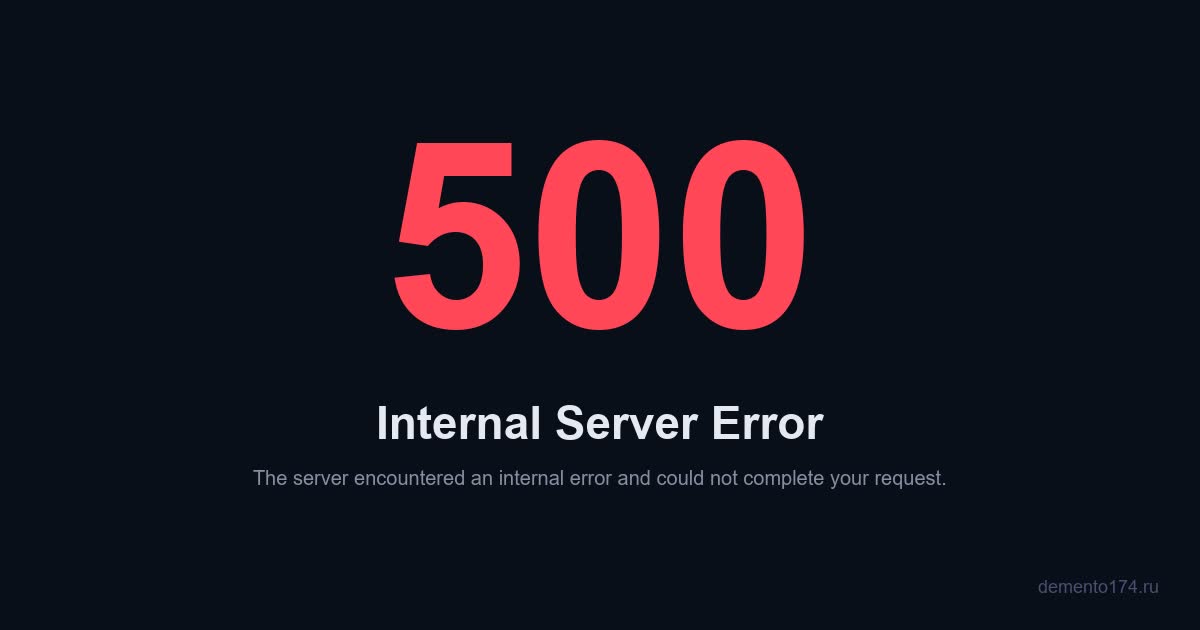
500-я ошибка после обновления — разбор по шагам
Сайт показывает «500 Internal Server Error». Чек-лист по убыванию вероятности:
- .htaccess — переименуйте файл в
.htaccess.bakчерез FTP. Если сайт открылся — проблема в нём. Зайдите вНастройки → Постоянные ссылки, нажмите «Сохранить» — WordPress пересоздаст.htaccess. - Версия PHP — после обновления плагина может потребоваться более новая версия. В панели хостинга переключите на PHP 8.2 или 8.3.
- Лимит памяти — добавьте в
wp-config.php:define('WP_MEMORY_LIMIT', '256M'); - Плагины — переименуйте папку
wp-content/pluginsвplugins-off. Если сайт открылся — виноват один из плагинов. Переименуйте обратно и поочерёдно отключайте плагины из админки. - Тема — в БД через phpMyAdmin поменяйте опции
templateиstylesheetна стандартную тему twentytwentyfour. Если запустилось — виновата тема.
Откатить WordPress на предыдущую версию
Если ядро после обновления вызывает критические ошибки — откатываемся:
# через WP-CLI на конкретную версию
wp core update --version=6.4.3 --force

# или ручной откат
# 1. Скачать старую версию с https://wordpress.org/download/releases/
# 2. Распаковать
# 3. Загрузить через FTP, заменив все файлы кроме wp-content и wp-config.php
# 4. Зайти в админку, может попросить обновить БД — отказаться
Альтернативный путь — плагин WP Downgrade. Устанавливаете, выбираете нужную версию из списка, нажимаете «Update». Удобно для нетехнических.
Откатить плагин на старую версию
Если конкретный плагин стал виновником — плагин WP Rollback делает откат одним кликом. Установите, потом в списке плагинов появится ссылка «Rollback» рядом с каждым. Выбираете нужную версию, и плагин восстанавливает её.
Альтернатива — восстановить плагин из бэкапа: распакуйте архив, найдите папку нужного плагина в wp-content/plugins/, замените на сервере. После этого деактивируйте автообновление плагина, чтобы не повторилось.
Подниму WordPress за 2–4 часа. Срочная помощь по диагностике и восстановлению — найду причину поломки, верну сайт в рабочее состояние, восстановлю данные при необходимости.
Обновление PHP для WordPress — когда и как переходить на 8.2 / 8.3
PHP — это движок, на котором работает WordPress. Старая версия PHP — это медленный сайт и накапливающиеся проблемы безопасности. Современный стандарт — PHP 8.2.
Минимальные требования WordPress к PHP
| Версия PHP | Поддержка PHP | WordPress совместим? | Рекомендация |
|---|---|---|---|
| 7.0 / 7.1 | Прекращена | WP работает, но не должен | Срочно обновить хостинг |
| 7.2 / 7.3 | Прекращена | WP работает | Обновить в ближайший месяц |
| 7.4 | Прекращена 2022 | Минимальная для WP 6.x | Допустимо, но обновить лучше |
| 8.0 / 8.1 | Активная / Security | Полная | Рабочий вариант |
| 8.2 | Активная | Полная | Рекомендуется |
| 8.3 | Свежая | Полная | Если плагины поддерживают |
Как обновить PHP в панели хостинга и не уронить сайт
Универсальный порядок для Beget, Timeweb, Reg.ru:
- Сделайте полный бэкап (если не делали недавно)
- Перед переключением проверьте все плагины через Site Health на совместимость с новым PHP. Wordfence, например, иногда требует обновления для PHP 8.3
- Зайдите в панель хостинга → раздел «PHP» или «Версия PHP»
- Выберите новую версию (8.2 или 8.3)
- Сохраните настройки
- Сразу проверьте сайт: главная, админка, формы
- Если что-то сломалось — переключите PHP обратно через ту же панель, потом разбирайтесь
Переключение PHP — обратимая операция. Не работает на новой версии — за 2 минуты вернётся на старую. Это менее рискованно, чем обновление ядра WordPress.
Если хостинг физически не поддерживает PHP 8.2+ — это устаревшая платформа, пора переехать на современный хостинг. На современных Beget, Timeweb, Selectel PHP 8.2 идёт по умолчанию.
Чек-лист обслуживания WordPress — что и как часто
Обновление — это часть регулярного обслуживания, не разовая операция. Вот регламент, которого я придерживаюсь сам и который рекомендую клиентам.
Ежедневно / еженедельно / ежемесячно — таблица регламента
| Что делать | Как часто | Время |
|---|---|---|
| Бэкап файлов и БД в облако | Ежедневно (автоматически) | 0 минут (cron) |
| Проверка работоспособности сайта | Ежедневно | 5 минут |
| Просмотр уведомлений безопасности | Ежедневно | 2 минуты |
| Обновление security-плагинов | По мере выхода (автообновление) | 0 минут |
| Минорные обновления ядра | В течение недели после релиза | 15 минут |
| Обновление плагинов и темы | Раз в неделю | 30–60 минут |
| Мажорные обновления ядра WordPress | Раз в месяц через staging | 2–3 часа |
| Чистка БД (ревизии, транзиенты) | Раз в месяц | 20 минут |
| Аудит установленных плагинов | Раз в квартал | 1 час |
| Полный security-аудит | Раз в полгода | 2–4 часа |
Суммарно — около 10–15 часов в месяц на полноценное обслуживание сайта. Для одного сайта это нагрузка на разработчика 2–3 часа в неделю.
Когда передать обслуживание подрядчику и сколько это стоит
Считайте: час веб-разработчика — 2 000–3 500 ₽. Регулярное обслуживание — 10–15 часов в месяц. По часам это выходит 20 000–50 000 ₽ в месяц, если делать через разовые задачи фрилансеру.
Абонентское сопровождение от меня — от 5 000 ₽/мес и включает: ежедневные бэкапы, обновления (ядро, плагины, тема, PHP), мониторинг работоспособности 24/7, оперативное реагирование на инциденты, security-проверки, оптимизацию БД. Это в 4–10 раз дешевле, чем поштучные заказы.
Час веб-разработчика — 2 000–3 500 ₽. Обновление с бэкапом и тестированием — 2–3 часа. Раз в месяц это 6 000–10 000 ₽. Абонентское сопровождение — от 5 000 ₽/мес и включает обновления, бэкапы, мониторинг и SLA на восстановление при сбоях.
Частые вопросы
ru.wordpress.org/download/, распакуйте архив локально. Через FTP-клиент (FileZilla) подключитесь к серверу и залейте все файлы из распакованного архива в корень сайта КРОМЕ папки wp-content и файла wp-config.php. Это заменит ядро на свежее, сохранив ваш контент и настройки. После этого зайдите на your-site.ru/wp-admin/ — WordPress предложит обновить структуру БД, нажмите кнопку.- Ежедневные бэкапы файлов и БД в облако с хранением 30 дней
- Обновления ядра, плагинов, темы и PHP по регламенту
- Мониторинг работоспособности 24/7 — узнаете о сбое раньше клиентов
- SLA на восстановление при сбоях — реакция в течение 2 часов
- Security-проверки и оптимизация БД ежемесячно
Или напишите в Telegram @demento174 или в MAX — отвечу в течение пары часов и проконсультирую бесплатно.