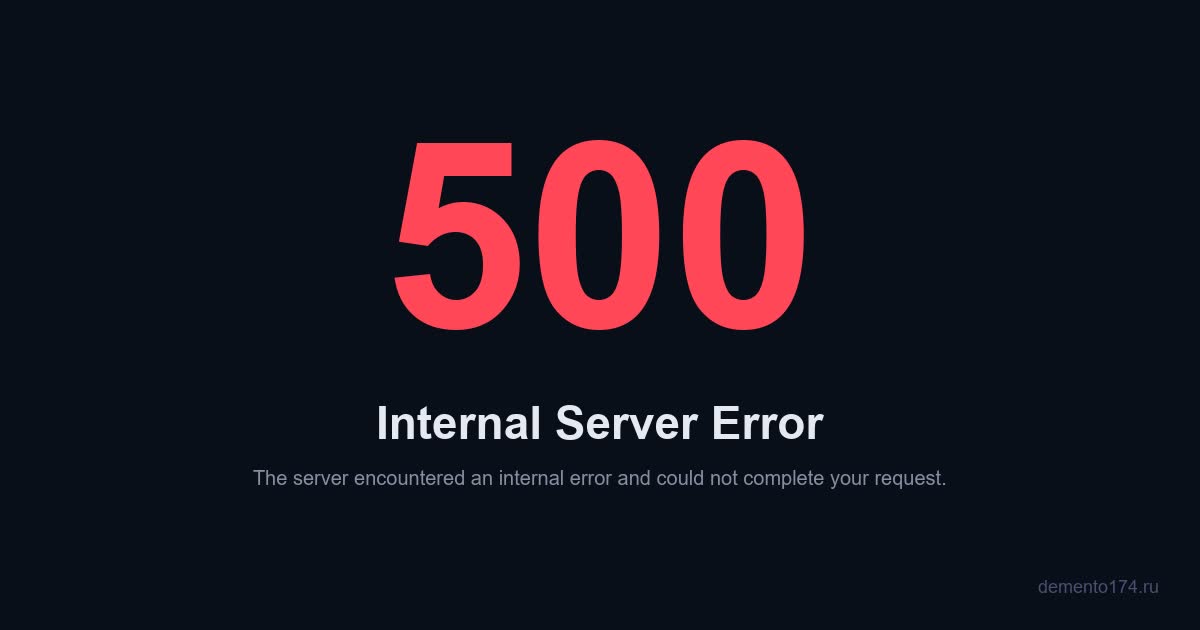
Сайт вместо страниц показывает «500 Internal Server Error», «На сайте возникла критическая ошибка» или «Ошибка установки соединения с базой данных» — это значит одно: сайт прямо сейчас не работает, посетители уходят, заявки не падают. Паника понятная, но в большинстве случаев причина типовая и устраняется быстро. В этой статье разберу простым языком, что означает каждый из «страшных экранов», из-за чего они появляются и что можно сделать самому в первые 10 минут — без программиста и без риска что-то доломать.
Что означает ошибка 500 простыми словами
«500 Internal Server Error» — это универсальный код «на сервере что-то сломалось, но он сам не знает что». Браузер получил ответ от сервера, но вместо нормальной страницы — сообщение об ошибке. Сервер при этом сам жив, отвечает, просто не смог обработать конкретный запрос к вашему сайту.
Что важно понимать с самого начала:
- Это не вирус и не взлом в большинстве случаев. Самые частые причины — обновление плагина, исчерпание лимитов хостинга, ошибка в коде, проблемы с базой. Взлом — одна из возможных причин, но далеко не главная (проверить стоит, но не паниковать).
- Это не ваша вина как пользователя. Вы ничего не сломали тем, что нажали кнопку или открыли страницу. Ошибка — на стороне сервера/сайта.
- Это лечится — почти всегда за час-два, иногда быстрее. Восстанавливать сайт «с нуля» в подавляющем большинстве случаев не нужно.
Посетители при этом видят либо текст ошибки прямо на экране, либо просто белую страницу — кто как настроил вывод ошибок на сервере. Для бизнеса разницы никакой: сайт не работает для всех.
Семейство страшных экранов — как отличить и что каждый значит
Под названием «ошибка 500» обычно понимают целое семейство похожих состояний. Различать их важно, потому что причины и пути решения у них разные.
| Что видите на экране | Что это значит | Куда копать |
|---|---|---|
| 500 Internal Server Error | Внутренняя ошибка сервера или сайта | Обновлённый плагин, лимиты PHP, правки в файлах |
| 503 Service Unavailable | Сервер временно не может обслуживать запросы | Перегрузка, превышен лимит тарифа, технические работы у хостера |
| «На сайте возникла критическая ошибка» (WordPress) | Упал PHP-код WordPress, чаще конфликт плагина или темы | Письмо администратору со ссылкой на режим восстановления |
| «Ошибка установки соединения с базой данных» | Сайт не может подключиться к базе | Неверные настройки подключения, упавшая БД, переполненный диск |
| Белый экран без текста | Та же критическая ошибка, но вывод ошибок выключен | То же, что у «критической ошибки» |
| 504 Gateway Timeout | Сервер слишком долго отвечал, прокси оборвал ожидание | Долгие запросы, проблемы с БД, перегруженный PHP |
Это центральная диагностическая таблица: ещё до того, как звонить в поддержку или специалисту, посмотрите внимательно, какой именно текст у вас на экране — это уже половина диагностики.
Из-за чего это происходит — 6 типовых причин
Если на сайте WordPress (а это большая часть малого бизнеса), то 90% случаев укладываются в шесть сценариев. Здесь — без кода, на уровне «что произошло» и «куда смотреть».
Конфликт после обновления плагина или темы
Самая частая причина на WordPress. Вчера обновили плагин (или WordPress сам себе обновился по расписанию) — сегодня сайт лежит. Новый плагин может конфликтовать с другим плагином, со старой темой или с используемой версией PHP. Это первое, что нужно вспомнить, когда увидели ошибку: «что менялось последним».
Кончились ресурсы хостинга
На shared-хостинге у каждого аккаунта есть лимиты: память для PHP, число одновременных процессов, место на диске. Когда вы упираетесь в потолок — сайт начинает падать с ошибками 500 или 503. Самые типичные перегрузки: внезапный наплыв ботов на сайт, тяжёлый плагин (например, SEO-сканер или импорт товаров), переполненный лог-файл, который занял всё место.
Ошибка в файлах после правок
Если кто-то правил шаблон или файл функций темы прямо в админке или по SFTP и закрыл редактор с неисправленной опечаткой — сайт ложится моментально. Достаточно одной лишней запятой. Эту причину легко вспомнить: «час назад я что-то правил».
Проблемы с базой данных
Сайт хранит весь контент, настройки, заказы и пользователей в базе. Если база недоступна — сайт работать не может. Типовые сценарии: упал сервер БД на стороне хостера (бывает редко, но бывает), повредились таблицы при отключении электричества или резком сбросе сервера, неверные реквизиты подключения после переноса сайта на новый хостинг, переполнился диск и БД отказалась записывать новые данные.
Несовместимость версии PHP
Хостеры периодически обновляют доступные версии PHP и отключают старые. Если на вашем тарифе вчера была PHP 7.4, а сегодня его принудительно подняли до 8.2 — старая тема или плагин, которые не пережили этого обновления, могут начать падать с ошибкой 500. Это даже не ваша вина — хостер по-своему прав, но эффект тот же.
Взлом или вредоносный код
Реже, но бывает. Взломщики иногда оставляют битый код, который ломает сайт сразу или начинает падать при определённых условиях. Если в первых пяти причинах не нашли свою — стоит проверить и эту, особенно если давно не обновлялись и не меняли пароли. Подробно про признаки взлома и что делать — в статье «Сайт на WordPress взломали — что делать в первые 30 минут».
Что сделать самому в первые 10 минут — без программиста
Дальше — короткий чек-лист безопасных шагов, которые владелец сайта может сделать сам, без риска что-то ещё доломать. Если простые шаги не сработают — переходите к следующему разделу.
- Проверьте почту администратора. При критической ошибке WordPress (начиная с версии 5.2) автоматически шлёт письмо на email администратора со ссылкой на режим восстановления. В этом режиме можно зайти в админку и отключить плагин, из-за которого всё упало. Это самый быстрый путь, если причина — конфликт после обновления плагина.
- Вспомните, что менялось последним. В 8 случаях из 10 причина — в последнем действии: обновление плагина, установка нового плагина, изменение в шаблоне, обновление WordPress, переезд на новый тариф. Если можете сказать «я вчера ставил тот-то плагин» — почти наверняка в нём дело.
- Зайдите в панель хостинга. Не в админку сайта, а в личный кабинет хостера. Посмотрите: нет ли уведомлений о превышении лимитов (память, процессы, место на диске), нет ли сообщений о работах или сбоях. Часто прямо на главной панели хостер пишет «вы превысили лимит памяти на тарифе» — и причина становится очевидной.
- Проверьте, работает ли админка сайта. Попробуйте открыть страницу входа в WordPress. Если админка открывается, а сайт нет — проблема локализована в теме или фронтенд-плагинах. Это хороший знак: сайт лечится из админки, не нужно лезть в файлы вручную.
- Напишите в поддержку хостинга. Опишите ситуацию: «с такого-то времени сайт показывает ошибку 500/503/критическую ошибку, не могли бы посмотреть с вашей стороны». Хорошие хостеры (Beget, Timeweb, Reg.ru) часто отвечают за минуты и сразу говорят: «у нас всё ок, проблема в вашем коде» или «да, у нас работы, ждите час». Это бесплатно и быстро.
Если простые шаги не помогли — что дальше
Дальше начинается зона, где нужно смотреть логи сервера, отключать плагины через файловый менеджер хостинга, проверять конфигурацию PHP, лезть в базу данных. Это уже работа специалиста — не из снобизма, а потому что одно неаккуратное действие в этой зоне делает ситуацию хуже, чем была.
Если решили позвать специалиста — что сообщить ему, чтобы он починил быстрее:
- Текст ошибки. Дословно, со скриншотом. Иногда формулировка «critical error» означает совсем другое, чем «database connection error», и решения у них разные.
- Когда сломалось. «Час назад», «вчера утром», «после праздников» — это сразу сужает круг подозреваемых причин.
- Что менялось последним. Обновление, новый плагин, переезд, смена пароля БД, работы на хостинге.
- Доступы: к админке сайта (если есть), к панели хостинга, к FTP/SFTP. Без доступов специалист сможет максимум смотреть со стороны.
- Есть ли свежий бэкап и где он лежит. Это ваша страховка — даже если решение займёт время, всегда можно откатиться к рабочей версии.
Хороший знак при выборе специалиста — он первым делом спросит про бэкап и последние изменения, а не предложит «переустановить всё с нуля». Второй подход почти всегда означает потерю данных, накопленных с момента последнего бэкапа, и удвоение цены.
Как защититься от повторения
Один раз словить ошибку 500 — досадно. Регулярно — это уже системная проблема, и её нужно лечить не разовой починкой, а правильной настройкой профилактики.
- Автоматические бэкапы. На стороне, не только у хостера. Если что-то рушится — у вас есть точка отката за вчерашний день, и любая починка перестаёт быть «гонкой со временем».
- Обновления по уму. Не «нажму все галочки», а по одному, с проверкой на свежем бэкапе. Подробно про это — в статье «Как обновить WordPress без поломки сайта».
- Мониторинг доступности. Бесплатные сервисы проверяют, отвечает ли сайт, раз в несколько минут и шлют уведомление, если он лёг. Лучше узнать о проблеме от своего мониторинга через 5 минут, чем от клиентов через неделю.
- Достаточный тариф хостинга. Если ошибки 503 стали регулярными — сайт вырос из тарифа. Обычно переход на следующий тариф (или на VPS) лечит весь этот класс проблем сразу.
- Регулярное сопровождение сайта. Когда за обновлениями, бэкапами, мониторингом и лимитами следит подрядчик — ошибки 500 либо не случаются, либо лечатся раньше, чем вы их заметите.
Чем могу помочь
Если хотите доверить разбор и починку — вот что я могу сделать:
- Быстрая диагностика и починка. Подключусь к сайту, посмотрю логи и состояние, найду причину ошибки 500/503/критической. В типовых сценариях — отключение конфликтного плагина, расчистка лимитов, восстановление подключения к БД — на починку уходит час-два. Цена — от 5 000 ₽ за разовую починку.
- Если причина — взлом. Чищу повреждённые файлы, нахожу точку входа, закрываю дыры. Подробнее — в услуге лечения сайта от вирусов.
- Сопровождение сайта. Чтобы про ошибки 500 вы узнавали от меня или от мониторинга, а не от клиентов — это услуга сопровождения. Туда входят бэкапы, обновления, мониторинг, реакция на инциденты.
Работаю как ИП на УСН. Выдаю счёт на оплату и акт выполненных работ для бухгалтерии, без НДС. Тон работы — спокойный: проблема срочная, но в большинстве случаев абсолютно решаемая, без катастроф.
Частые вопросы
Читайте также
Если интересна тема «у владельца сайта что-то срочное сломалось — как реагировать», полезно почитать рядом:
- Сайт пишет «подключение не защищено» — как исправить — соседний сценарий «ЧП на моём сайте»: что делать с истёкшим SSL-сертификатом, как избежать повторения.
- Сайт заблокирован хостинг-провайдером — что делать прямо сейчас — ещё одно «утром получил письмо, сайт не работает»: пошаговый разбор причин блокировки и как договориться с саппортом.
- Как обновить WordPress без поломки сайта — про профилактику самой частой причины ошибки 500: правильный порядок обновлений, чтобы конфликт плагинов больше не ронял сайт.